2-2. 条件を絞って探す(リストビュー検索)
商談の一覧画面(リストビュー)を使って、
条件を指定して必要な商談だけを表示する方法を説明します。
この流れを覚えるだけで、Salesforceが「入力ツール」から「使えるデータベース」に変わります。
リストビューとは?
リストビューとは、
商談を一覧で表示し、条件を指定して絞り込める画面です。
リストビューを使うと、次のようなことができます。
- 進行中の案件だけを見る
- 自分の商談だけを見る
- 特定の商材の案件だけを見る
- それぞれの項目を並び替える
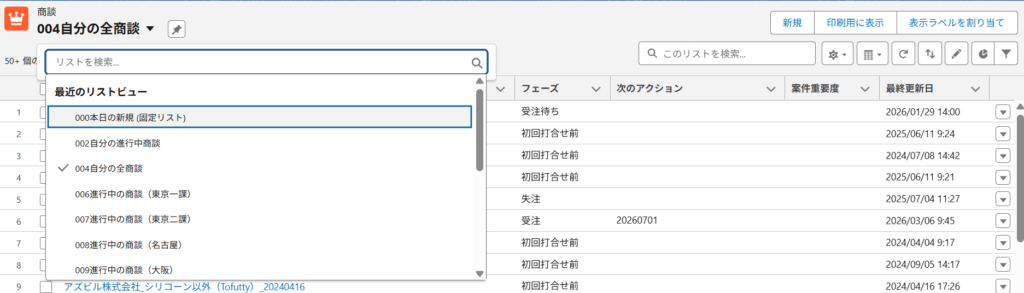
今ある商談リストビュー一覧
営業担当者が主に使用するリスト
- 001本日の新規:今日登録された案件の確認
- 002今週の新規:今週の新規案件の確認
- 003自分の進行中商談:現在対応中の案件(フェーズが受注、失注、案件化せず、その他以外の案件)
- 004自分の受注待ち商談:受注間近の案件
- 005自分の全商談:過去案件含めた履歴確認
拠点別の進行中案件
各拠点の進行中案件を確認する際に使用します。
マネージャーや管理者が状況確認を行う際に利用します。
- 006進行中の商談(東京一課)
- 007進行中の商談(東京二課)
- 008進行中の商談(名古屋)
- 009進行中の商談(大阪)
- 010進行中の商談(広島)
- 011進行中の商談(九州)
全社確認用リスト
- 004進行中の商談(全社):現在動いている案件の全体確認
- 005全ての商談(全社):すべての商談データを確認
システム標準リスト
これらはSalesforceの標準機能で表示されるリストです。
- 最近参照したデータ
- 最近参照した商談
基本の使い方
- 商談の一覧画面を開きます
- 左上の▼をクリックしリストを選びます
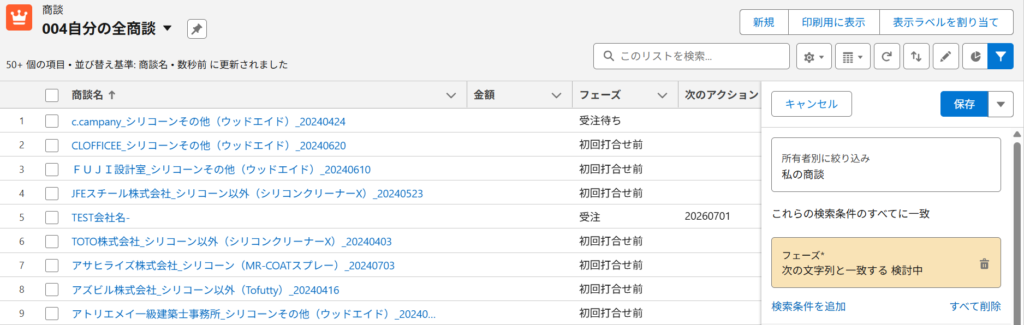
- 右側のフィルター(条件)を設定します
- 条件に合う商談だけが表示されます
例:「004自分の全商談」リストビューからフェーズが「検討中」の商談だけを絞り込み
よく使う絞り込みパターン
① フェーズで探す
条件例:
- フェーズ = サンプル評価中
- フェーズ = 受注待ち
使う場面:
- 進行中案件だけを見たい
- 停滞案件を探したい
➁ 商品種別ごとに探す
条件例:
- 商品種別 = ○○
使う場面:
- 過去の類似案件を探したい
- 他の人の事例を見たい
③ 複数条件を組み合わせる(応用)
例①:
営業担当 = ○○
案件重要度 = A
フェーズ = サンプル評価中
→ 該当の営業担当のサンプル評価まで進んでいる重要案件だけ表示
例➁:
商品種別 = 粘着シート
フェーズ = 受注待ち
→ 粘着シートの最終段階の案件だけ表示