1-1. 自分の商談リストを見る
自分が担当している商談を一覧で確認する方法と、
「いま何を見ればいいか」「放置してはいけない状態」を説明します。
自分の商談リストを見る
① 商談リストを開く
Salesforceのメニューから「商談」をクリックします。

② 自分の商談だけを表示する
左上のリスト名の右にある▼をクリックし、「002自分の進行中商談」をクリックします。
👉 進行中の商談 = 初回打合せ前, 検討中, サンプル評価中, 受注待ち
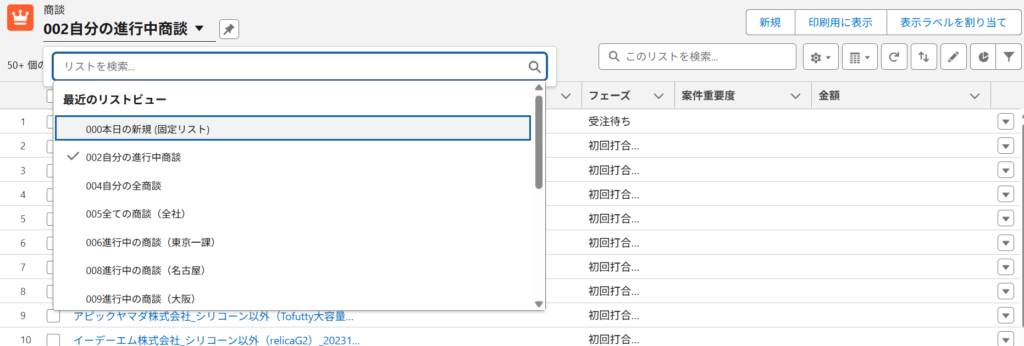
- リスト名右のピンのアイコンを押すと、リストを固定表示できます。
- 「002自分の進行中商談」はホーム画面の左上からも見ることができます。
- 自分の全商談(受注、失注、案件化せず、その他)を見たい場合は「004自分の全商談」をご覧ください。
自分の商談リストで何を確認すればいいか
自分の商談リストでは、まず次の3点だけ見ればOKです。
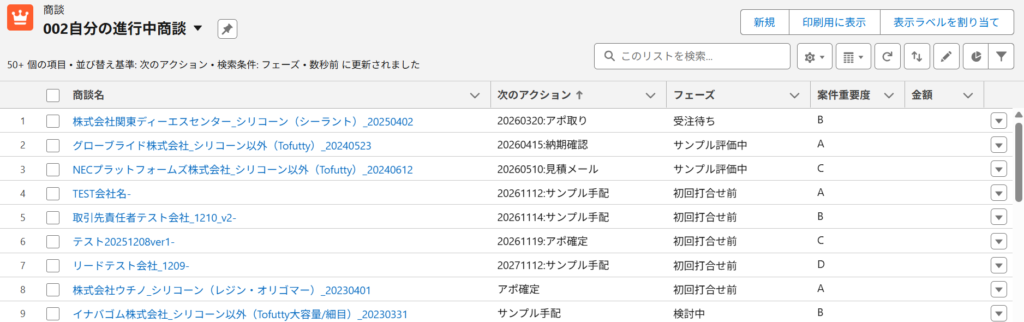
① フェーズ
この商談がどの段階にあるかを確認します。
- 初回打ち合わせ前
- 検討中
- サンプル評価中
- 受注待ち
👉 フェーズを見るだけで「進んでいるか/止まっているか」が分かります。
② 次のアクション
次はいつ何をする予定か、決まっているかを確認します。
例:
- 20260320:次回打ち合わせ日
- 20260320:サンプル送付
- 20260320:見積提出
👉 「次のアクション」が空欄=放置状態の可能性あり。
👉 同じフォーマットで日付を先頭に入力しておくと、日付順に並び替え可能。
③ 案件重要度
案件重要度で、進める商談の優先順位を確認します。
- 月間売上見込みで選択(A:300万円以上/B:100万円以上/C:50万円以上/D:10万円以上)
主な入力ルールは上記ですが、
重要・注力テーマであれば上記に関わらず、任意で案件重要度を設定できます。
放置してはいけない状態
次のような商談は注意が必要です。
⚠ フェーズが長期間変わっていない
例:ずっと「検討中」のままになっている
👉 状況が更新されていない可能性があります。

⚠ 次のアクションが未入力
次に何をするのか分からない状態
👉 自分でも進め方が分からなくなります。

⚠ 進捗内容が空欄
何を話したか履歴が残っていない
👉 引き継ぎや振り返りができません。
