2-1. 検索の基本(検索窓)
Salesforce上部の検索窓を使って、
商談・取引先・製品などを探す基本的な方法を説明します。
検索窓とは?
画面上部にある入力欄が「検索窓」です。
ここにキーワードを入れると、登録されているデータを探すことができます。

基本の探し方は3つだけ
① 取引先名で探す
例:
- ○○株式会社
- △△工業
使う場面:
- その会社の過去商談を見たい
- 引き継ぎ案件を確認したい
② 商談名で探す
案件名が分かっている場合は、商談名で検索します。
例:
- ○○株式会社 シリコーン 202601
- △△社 KE-45
使う場面:
- 特定の案件を探したい
- 自分の商談をすぐ開きたい
③ 製品名で探す
製品名が分かっている場合は、製品名で検索します。
例:
- KE-45
- LSR
- シーラント
使う場面:
- 過去に使った製品を探したい
- 類似案件を調べたい
検索の手順(基本)
- 画面上部の検索窓をクリックします
- キーワードを入力します
- 表示された候補から該当する項目をクリックします
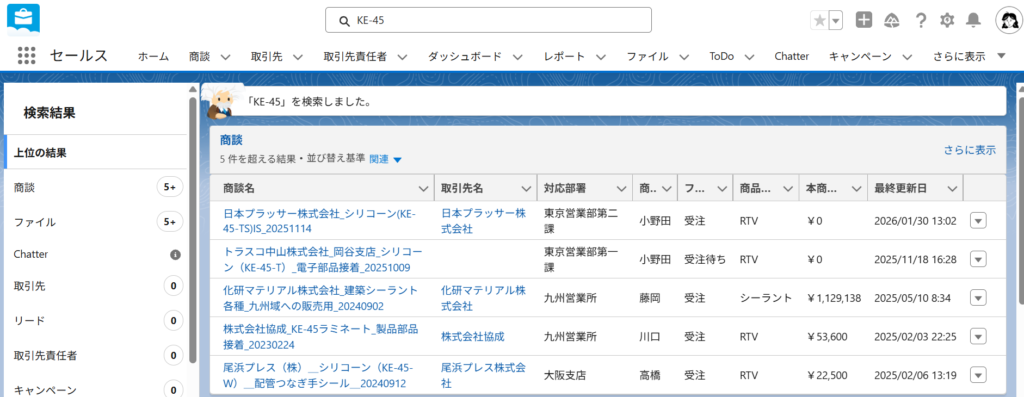
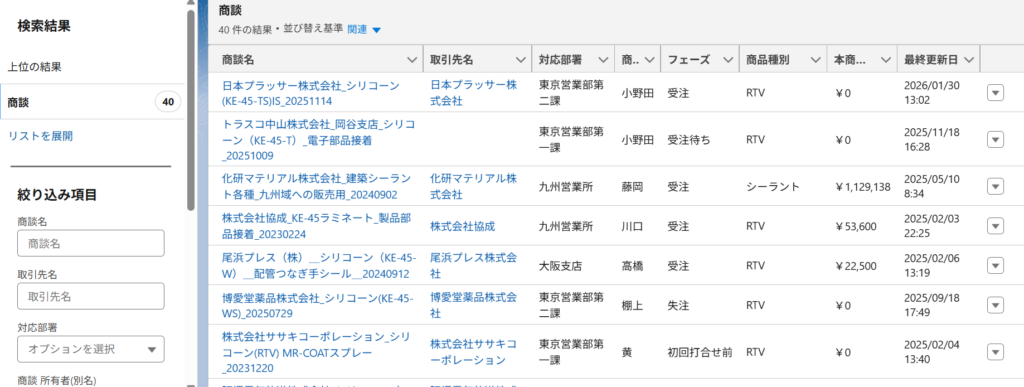
「商談」カテゴリの「さらに表示」をクリックすると、
左側に絞り込み項目が表示され、さらに商談を絞り込むことができます。
よくあるつまずき
Q. 入力したのに何も出ません
表記が違う可能性があります。
ひらがな・カタカナ・漢字の違いなど、表記が違うと出てこない場合があります。
Q. 自分の商談が出てきません
検索結果には自分以外の担当者の案件も含まれます。
自分の案件だけを探したい場合は、
→ 2-2「条件を絞って探す(リストビュー検索)」を使ってください。
Q. 何から検索すればいいか分かりません
まずは
取引先名 or 商談名
で探すのがおすすめです。
検索窓の使いどころ
検索窓は、次のようなときに使います。
- 特定の会社の情報をすぐ見たい
- 自分の商談をすぐ開きたい
- 製品名が分かっている案件を探したい
「一覧で絞り込みたい」ときは、
検索窓ではなくリストビュー検索(2-2)を使います。
→ 2-2. 条件を絞って探す(リストビュー検索)